









Windows 10 Uzak Masaüstü Bağlantısı Ekran Çözünürlüğü Nasıl Değiştirilir?
18 Ocak 2024
2 dk okuma süresi

Windows 10 kullanıcıları için uzak masaüstü bağlantısı ekran çözünürlüğünü değiştirmek oldukça basit! İhtiyacınıza uygun ekran boyutunu ayarlamak için adım adım rehberimize göz atın.
“Uzak Masaüstü Bağlantısı Ekran Çözünürlüğü Nasıl Ayarlanır?” sorusunu yanıtlıyor. Windows işletim sistemi üzerinden bir bilgisayara veya sunucuya uzak masaüstü bağlantısı yaptığımızda açılan ekranın boyutu varsayılan olarak tanımlı olan ölçülerde olmaktadır. Ancak, bu ekranın boyutunu istediğimiz şekilde değiştirebiliriz. İşte adım adım rehberimiz:
Adım 1: Uzak Masaüstü Bağlantısı Bulma
Bilgisayarımızın arama bölümüne “uzak masaüstü bağlantısı” yazıp çıkan sonuca tıklıyoruz.
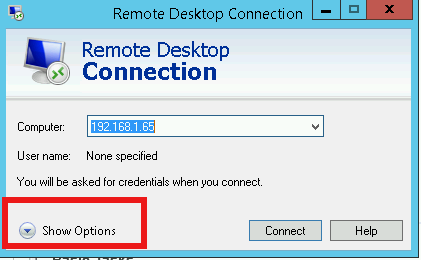
Adım 2: Bağlantı Yapılacak Cihazın IP Adresini Girme
Açılan ekranda, uzak masaüstü bağlantısı yapmak istediğimiz bilgisayarın veya sunucunun IP adresini girdikten sonra, alt tarafta yer alan “Seçenekleri Göster” yazan yere tıklıyoruz.
Adım 3: Ekran Çözünürlüğünü Ayarlama
Gelen ekranda “Görüntü” sekmesine tıklayarak, aşağıda gösterilen bölüm üzerinden uzak masaüstü bağlantısı ekranının boyutunu istediğimiz büyüklükte ayarlıyoruz. Son olarak “Bağlan” butonuna tıklayarak işlemi tamamlıyoruz.


