









Plesk 10 Kurulumu
6 Ocak 2012
1 dk okuma süresi
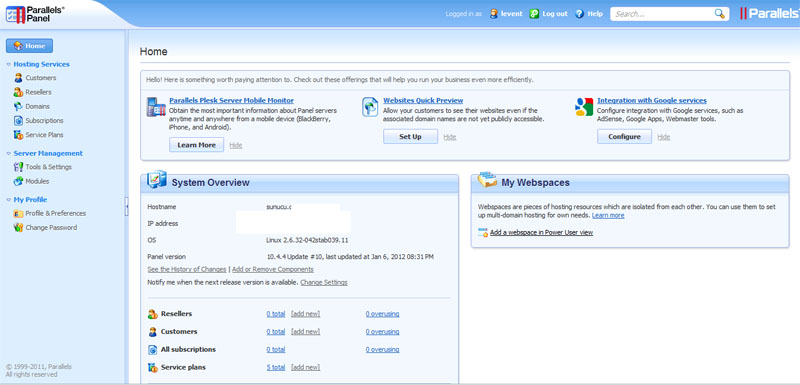
Son sürüm olan plesk 10 gerçekten başarılı duruyor.Linux da plesk 10 kurulumunu anlatacağım şimdi.Kurulum süresi boyunca genellikle onay komutu vereceğiz kurulum zaten kendinden gelecek.Kuruluma….
wget http://download1.parallels.com/Plesk/PP10/10.4.4/CentOS5/parallels_installer_v3.11.0_build111102.17_os_CentOS_5_i386
chmod +x parallels_installer_v3.11.0_build111102.17_os_CentOS_5_i386
./parallels_installer_v3.11.0_build111102.17_os_CentOS_5_i386
Bu işlemler ile plesk indirdik ve kurulumu başlattık.Şimdi soruları cevaplıyoruz
installing or upgrading Parallels products, be sure to back up your data. ( enter ) Evet
Select product software source (enter ) evet
HTTP Proxy Setup ( enter ) Evet
1. [ ] Parallels Plesk Panel ( 1 e basarak seçiyoruz ve enter basıyoruz. )
about installation, upgrade, and other problems? [Yes]: ( enter ) evet
2. (*) Full
Install all components. ( 2 basıp enter basıyoruz )
Determining the amount of free disk space ( enter ) evet
Preparing Your System for Product Installation ( enter ) evet
Evet Bu kadar 2-3 yer hariç hep enter diyerek geçtik
Kurulum bitince https://ipadresi:8443/ şeklinde plesk panele bağlanabilir bilgilerde kullanıcı adı root şfirenizde kendi root şifrenizdir.


