









AlmaLinux 8 Root Şifresi Nasıl Sıfırlanır?
2 Mart 2026
3 dk okuma süresi

Sunucu yönetimi sırasında karşılaşılabilecek en can sıkıcı durumlardan biri root şifresinin unutulmasıdır. Ancak endişelenmenize gerek yok; AlmaLinux 8’de “Single User Mode” (Tek Kullanıcı Modu) kullanarak bu sorunu birkaç adımda çözebilirsiniz.
Hazırlık: VNC Konsoluna Erişim
Şifre sıfırlama işlemi için sunucunuza doğrudan (fiziksel veya VNC üzerinden) erişiminiz olmalıdır. SSH üzerinden bu işlem yapılamaz.
- Hosting panelinize giriş yapın ve VNC sekmesine gidin.
- Launch VNC butonuna tıklayarak konsolu açın.
Adım 1: GRUB Önyükleyiciye (Bootloader) Giriş
Sunucunuzu yeniden başlatmanız ve sistem açılmadan önce GRUB menüsüne müdahale etmeniz gerekir.
- VNC konsolunun sağ üst köşesindeki “Send Ctrl-Alt-Del” butonuna basarak sunucuyu yeniden başlatın.
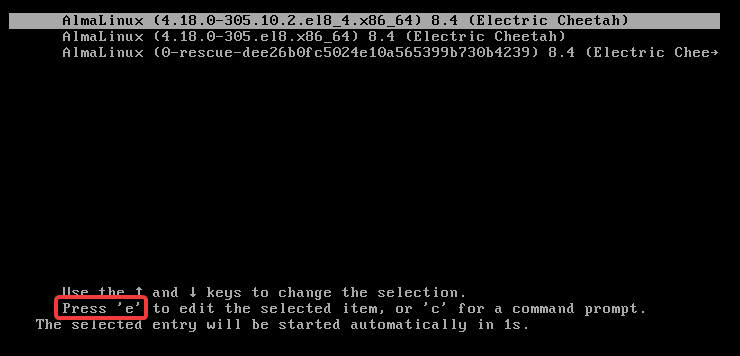
- Önyükleme işlemi başlar başlamaz ESC tuşuna (veya bazen herhangi bir tuşa) basarak GRUB menüsünü görüntüleyin.
- Menüde ilk sırada yer alan kernel seçeneği üzerindeyken düzenleme yapmak için klavyenizden “e” tuşuna basın.
Adım 2: Kernel Parametrelerini Düzenleme
Açılan düzenleme ekranında sistemin çalışma modunu değiştireceğiz:
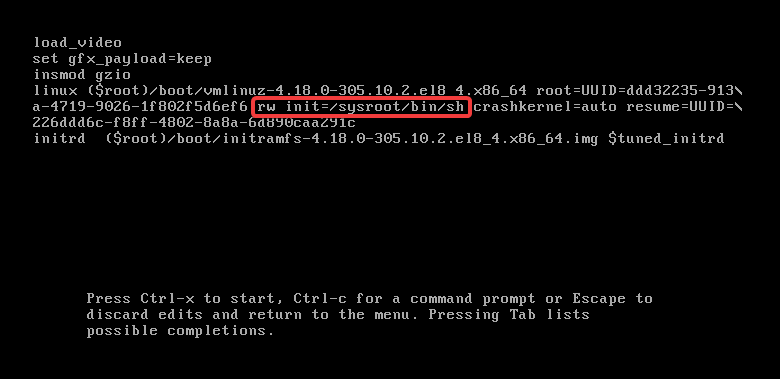
- Alt kısımdaki satırlar arasında
linuxile başlayan (genelliklelinux ($root)/vmlinuz...şeklinde devam eder) kernel satırını bulun. - Bu satırın sonuna gidin ve
ro(read-only) ifadesini bulun. - Bu kısmı silerek yerine şu ifadeyi yazın:
rw init=/sysroot/bin/sh - Değişiklikleri onaylayıp sistemi bu modda başlatmak için CTRL+X veya F10 tuşuna basın.
Adım 3: Root Şifresini Sıfırlama
Sistem sizi bir komut satırı (shell) ekranına atacaktır. Burada şu komutları sırasıyla uygulayın:
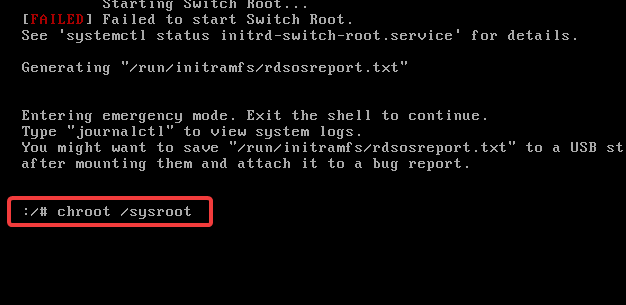
- Sisteme Erişim Sağlayın: Sistem dosyalarını düzenlenebilir kılmak için şu komutu yazın:
- c
hroot /sysroot
- Şifreyi Değiştirin: Şimdi yeni şifrenizi belirlemek için şu komutu girin
passwd
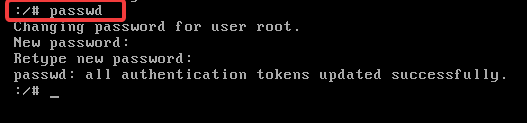
- Not: Şifreyi yazarken ekranda herhangi bir karakter veya yıldız görünmez, bu normaldir. Şifrenizi yazıp Enter’a basın ve tekrar onaylayın.
- SELinux Etiketlemesini Güncelleyin: Güvenlik duvarı (SELinux) ayarlarının yeni şifreyi kabul etmesi için şu kritik komutu çalıştırın
touch /.autorelabel

Adım 4: Çıkış ve Yeniden Başlatma
İşlemler tamamlandı. Şimdi sistemden çıkıp normal moda dönebiliriz:
- Chroot ortamından çıkmak için:
exit- Sunucuyu yeniden başlatmak için
reboot
Sonuç: Sunucunuz yeniden açıldığında belirlediğiniz yeni root şifresiyle sisteme giriş yapabilirsiniz.
Önemli Notlar:
- Güvenlik: Root şifrenizi sıfırladıktan sonra mutlaka karmaşık (büyük/küçük harf, rakam ve sembol içeren) bir şifre seçtiğinizden emin olun.
- SELinux:
touch /.autorelabelkomutu sonrası ilk açılış, dosya sisteminin yeniden taranması nedeniyle normalden biraz daha uzun sürebilir. Lütfen sunucunun tamamen açılmasını bekleyin.
Hosting hizmetlerinizle ilgili her türlü destek ihtiyacınızda teknik ekibimize ulaşabilirsiniz!


